[HADA] 수시 점검 배정 오픈
점검 > 일정에서 시설·점검표·날짜를 골라 반복 주기 없는 점검을 바로 배정할 수 있습니다.
정기 점검 외에 특정 날짜에만 필요한 점검도 일정에서 바로 배정할 수 있도록 수시 점검 배정이 추가되었습니다.
안녕하세요, 하다 운영팀입니다.
대행 청소, 일회성 점검, 민원 후 재점검처럼 반복 주기가 없는 점검도 이제 점검 > 일정에서 배정하고 완료 여부까지 관리할 수 있습니다. 점검표의 점검빈도와 시설 연결은 그대로 유지됩니다.
✅ 일정에서 바로 수시 점검 배정
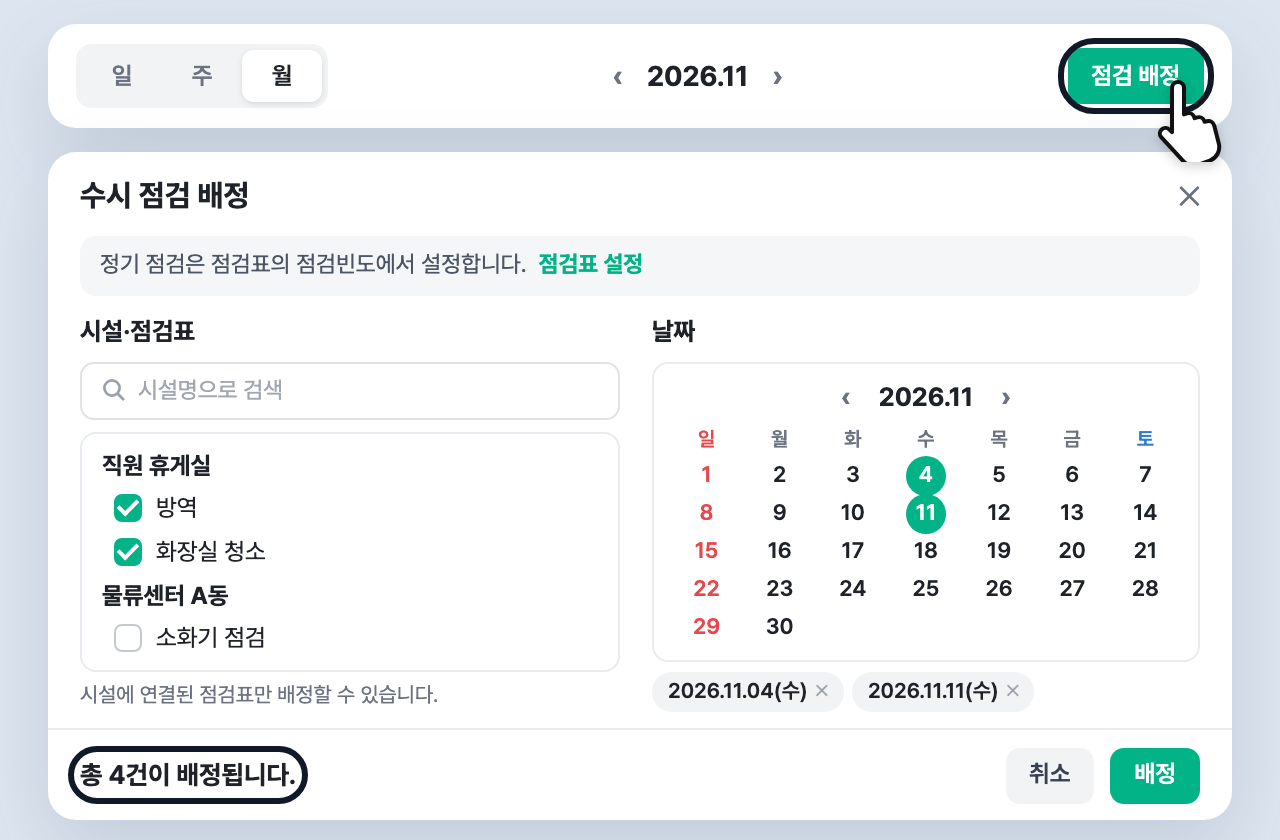
점검 > 일정 우측의 점검 배정 버튼(일·주·월 공통)을 누르면 수시 점검 배정 창이 열립니다. 날짜를 눌러 연 일정 창의 점검 배정으로 들어오면 그 날짜가 미리 선택됩니다.
- 시설·점검표: 시설별로 연결된 점검표가 묶여 표시됩니다. 시설명으로 검색해 배정할 점검표를 체크하세요. 시설에 연결된 점검표만 배정할 수 있습니다.
- 날짜: 미니 캘린더에서 여러 날짜를 고를 수 있습니다. 오늘 이후 날짜만 선택할 수 있고, 휴일도 배정할 수 있습니다(선택 시 안내 문구 표시).
- 선택한 점검표 × 날짜가 각각 1건으로 만들어지며, 하단에 총 N건이 표시됩니다.
- 같은 날짜에 이미 배정된 점검(정기·수시)이나 시설의 점검 시작일 이전 날짜는 자동으로 제외되고, 이미 배정된 N건은 제외됩니다로 안내됩니다.
정기 점검은 기존처럼 점검표 설정의 점검빈도에서 설정합니다. 창 상단 안내의 점검표 설정 링크로 바로 이동할 수 있습니다.
✅ 캘린더에서 정기·수시 구분, 날짜 변경·삭제
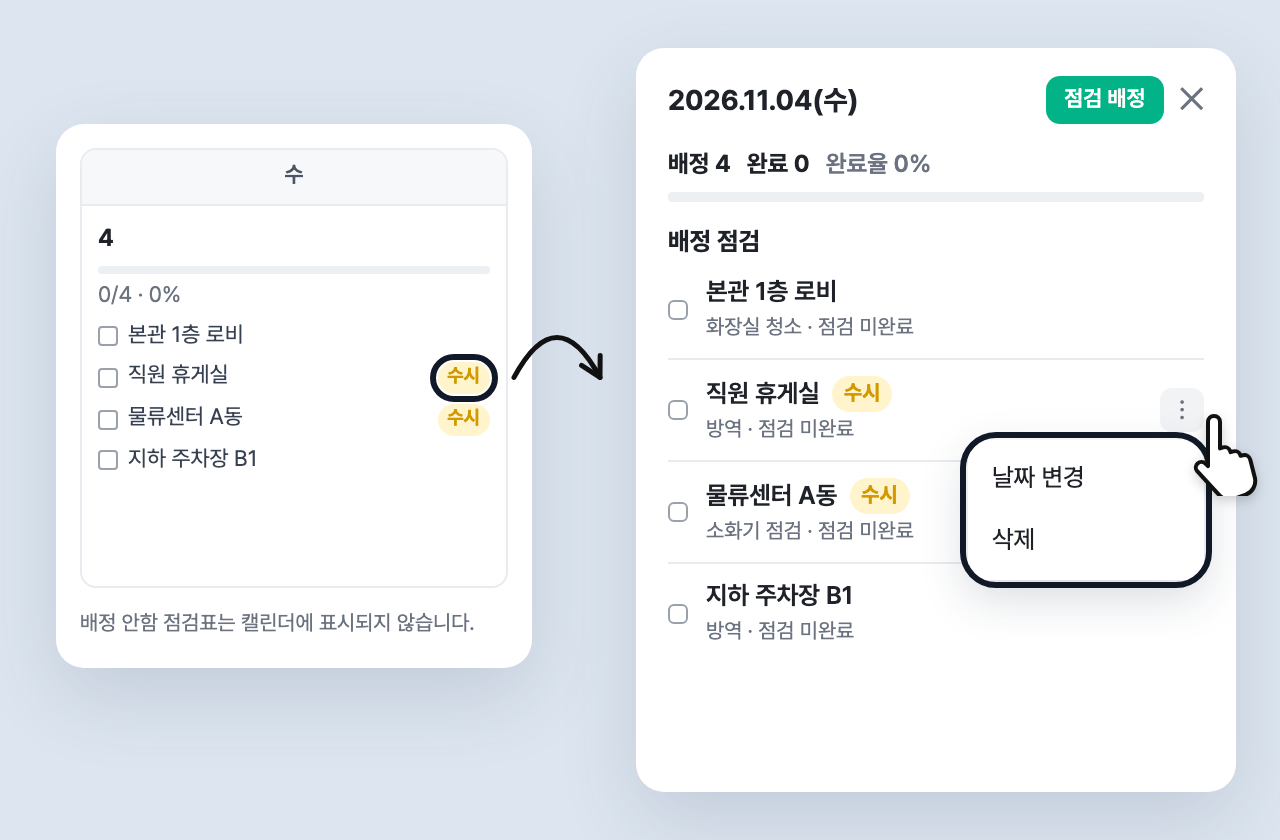
수시로 배정한 점검은 캘린더 셀, 일별 목록, 일정 창에 수시 배지로 표시됩니다. 배지가 없는 항목은 정기 점검입니다.
- 수시 점검은 배정한 날짜에 해당 시설·점검표 점검이 1건 이상 제출되면 완료로 표시됩니다. 현황·통계·알림에서도 정기 점검과 같이 배정된 점검으로 집계됩니다.
- 수시 행의 ⋯ 메뉴에서 날짜 변경 또는 삭제를 할 수 있습니다(1건 단위, 오늘 이후 배정만).
- 삭제해도 이미 제출된 점검 내역은 삭제되지 않습니다.
- 작업자 앱은 바뀌지 않습니다. 작업자는 기존처럼 시설 QR로 점검을 제출하면 됩니다.
✅ 수시 점검 배정 권한을 따로 위임
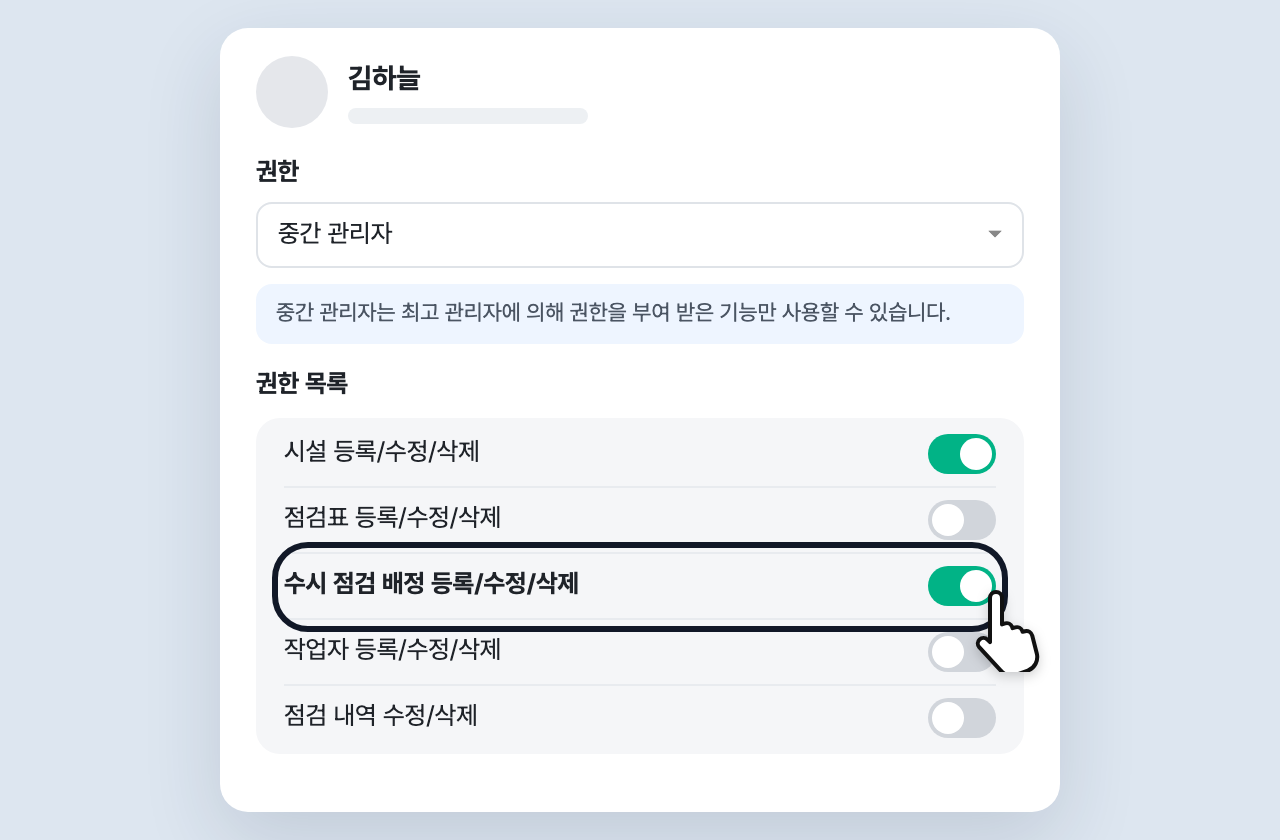
설정 > 관리자 권한에서 중간 관리자에게 수시 점검 배정 등록/수정/삭제 권한을 줄 수 있습니다.
- 점검표·시설 수정 권한 없이 수시 점검 배정만 맡길 수 있습니다.
- 소유자·최고 관리자는 항상 사용할 수 있고, 중간 관리자는 기본 OFF입니다.
- 권한이 없으면 점검 배정 버튼과 ⋯ 메뉴가 표시되지 않습니다. 일정 조회는 기존과 같습니다.